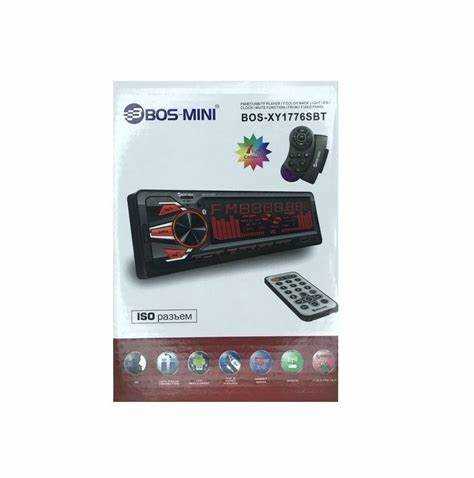
Современные технологии открывают новые горизонты для меломанов, и A8 демонстрирует это с особым блеском. Этот компактный аппарат предоставляет множество функций для создания качественного звука в любом пространстве. Изучив его основные особенности, вы сможете максимально использовать потенциал устройства.
Не стоит недооценивать функционал A8. Его возможности включают различные режимы воспроизведения и поддержки форматов, что позволяет адаптировать работу под ваши аудиофайлы. Важно понимать, как настроить эквалайзер и другие параметры, чтобы достичь идеального звучания в зависимости от условий прослушивания.
Значительное внимание стоит уделить подключению аксессуаров и выбору источников звука. A8 предлагает много способов подключения, включая Bluetooth и AUX, что делает его универсальным решением для прослушивания музыки с различных устройств. Разобравшись в этих возможностях, вы сможете наслаждаться любимыми треками в любое время и в любом месте.
- Руководство по Boss mini A8
- Обзор возможностей устройства Boss mini A8
- Подключение и установка оборудования
- Настройка программного обеспечения для работы с принтером Boss mini A8
- Управление параметрами печати
- Выбор материалов для печати на принтере Boss A8
- Решение распространенных проблем в процессе печати
- Алиас для калибровки печатающей головки
- Обслуживание и уход за устройством
- Обновление прошивки A8
Руководство по Boss mini A8
Модуль A8 обеспечивает экономичный и компактный способ получения качественного результата при печати. Его функции подходят для различных задач, от простых до более сложных. Следующие рекомендации помогут вам оптимально использовать это устройство.
Перед началом работы проверьте, что все компоненты соединены и готов к эксплуатации. Убедитесь, что используется правильный тип бумаги, соответствующий спецификациям принтера.
Ниже представлен обзор настройки и эксплуатации:
| Этап | Описание |
|---|---|
| Установка драйвера | Скачайте и установите актуальный драйвер с официального сайта, следуйте инструкциям на экране. |
| Подключение к сети | Используйте USB-кабель или Wi-Fi для подключения устройства к компьютеру или маршрутизатору. |
| Настройки печати | Выберите разрешение печати и формат бумаги в настройках принтера. Оптимальные параметры помогают улучшить качество. |
| Калибровка | Проведите калибровку для точности цвета и яркости. Инструкции по калибровке есть в меню устройства. |
| Обслуживание | Регулярно очищайте печатающую головку и заменяйте картриджи по мере необходимости. Это обеспечит стабильную работу. |
Для достижения оптимальных результатов следите за уровнем чернил и исправностью всех частей устройства. Обращайте внимание на обновления программного обеспечения, которые помогут улучшить функциональность устройства.
Заключение: эффективное использование A8 требует внимательного подхода к настройкам и обслуживанию. Следуя данным рекомендациям, вы сможете обеспечить надежную и качественную работу вашего оборудования.
Обзор возможностей устройства Boss mini A8
Одним из ключевых преимуществ является высокая точность определения местоположения. Устройство также поддерживает функции геозонирования, что позволяет устанавливать виртуальные границы. При выходе за эти границы пользователь получает уведомления, что особенно полезно для охраны детей или домашних животных.
Аккумулятор с длительным сроком службы обеспечивает автономную работу в течение нескольких дней. Устройство спроектировано с учетом низкого потребления энергии, что делает его идеальным для длительного использования без необходимости частой подзарядки.
Качество сборки также нацеленное на долговечность и устойчивость к механическим повреждениям. Наличие влагозащиты добавляет дополнительный уровень защиты, что позволяет использовать устройство в различных условиях окружающей среды.
Встроенные датчики движения и вибрации помогут не только в отслеживании, но и в обеспечении безопасности объекта. При обнаружении движения устройство отправляет сигнал на мобильное приложение, что позволяет мгновенно реагировать на возможные угрозы.
К тому же, данный трекер поддерживает функцию записи истории перемещений, что полезно для анализа маршрутов. Пользователь имеет доступ к данным о передвижениях за определенный период, что позволяет лучше планировать поездки или анализировать поведение объекта.
Типы уведомлений, которые могут приходить на устройство, включают SMS и push-уведомления. Это помогает оставаться в курсе всех изменений в режиме реального времени, что значительно улучшает управление и контроль.
Подключение и установка оборудования
Правильное подключение и установка компонентов обеспечивают стабильную работу устройства. Ниже представлены шаги, которые помогут вам в этом процессе.
-
Подготовка оборудования:
- Убедитесь, что у вас есть все необходимые комплектующие: блок питания, кабели и адаптеры.
- Проверьте целостность всех элементов, отсутствие повреждений и дефектов.
-
Подключение к источнику питания:
- Вставьте штекер блока питания в соответствующий разъем устройства.
- Подключите другой конец блока к электрической сети, соблюдая правила безопасности.
-
Соединение с компьютером:
- Используйте USB-кабель для связи между устройством и ПК.
- Убедитесь, что выбран правильный порт на обоих устройствах.
-
Установка программного обеспечения:
- Загрузите актуальные драйверы с официального сайта.
- Запустите установочный файл и следуйте инструкциям на экране.
-
Проверка подключения:
- Запустите компьютер и убедитесь, что система распознает новое оборудование.
- В случае отсутствия связи проверьте правильность всех подключений и настройки драйверов.
Тщательное выполнение этих шагов обеспечит корректную работу устройства и предотвратит возможные проблемы в будущем.
Настройка программного обеспечения для работы с принтером Boss mini A8
Для начала установите драйверы принтера, которые можно найти на официальном сайте производителя или в комплекте с устройством. После загрузки установите их, следуя инструкциям на экране.
Следующий этап – подключение устройства к компьютеру. Используйте USB-кабель, который идет в комплекте. Убедитесь, что принтер включен. В системе должны появиться уведомления о новом оборудовании. Если установка завершилась успешно, устройство будет готово к работе.
Теперь откройте выбранное программное обеспечение для работы с 3D-печатью. Подходят такие приложения, как Cura или Repetier-Host. Настройте параметры печати: температура сопла, скорость печати и другие особенности материала. Рекомендуемые значения температуры для PLA составляют от 180 до 220 градусов Цельсия.
Включите функцию автокалибровки, если она доступна. Это значительно упростит работу с устройством и повысит качество печати. Проверьте и адаптируйте настройку уровня стола, чтобы избежать проблем с прилипанием материала.
При подготовке моделей для печати используйте STL или OBJ форматы. Импортируйте файл в приложение, отрегулируйте масштабирование и расположение модели на платформе. Убедитесь, что модель правильно ориентирована для достижения наилучших результатов.
После завершения всех настроек выполните тестовую печать, используя небольшой элемент. Это позволит проверить корректность структуры и положения изделия перед тем, как приступить к серьезным проектам.
Управление параметрами печати
Совершенствование печати требует внимания к настройкам, обеспечивающим качество и оперативность работы. Для достижения оптимальных результатов необходимо учитывать разрешение печати, тип материала, настройки температуры и скорость.
Разрешение печати мгновенно влияет на четкость изображения. Для фотопечати рекомендуются значения от 300 до 1200 DPI, тогда как при печати чертежей достаточно 150-300 DPI. Увеличение DPI повышает качество, но увеличивает время печати и расход материалов.
Настройка температуры важна для различных видов пластика. Например, PLA требует температуры в диапазоне 190-220°C, тогда как ABS работает при 220-250°C. Неверная температура может привести к плохой адгезии или деформациям.
Скорость печати обычно варьируется от 30 до 60 мм/с. Высокая скорость может сократить время, но снизить уровень точности. Рекомендуется начинать с 40 мм/с и корректировать в зависимости от сложности модели и используемого материала.
Настройка толщины слоя также играет роль. Стандартные значения – 0,1-0,3 мм. Меньшая толщина обеспечивает плотность и детальность, тогда как более толстый слой экономит время и материал, но уменьшает качество.
Кроме того, важно следить за адгезией модели к платформе. Установки, такие как использование специальных клеев или манеры обработки поверхности, помогут избежать проблем с прилипанием и деформацией. Это особенно критично для больших моделей и сложных геометрий.
Регулярно проверяйте состояние сопла и платформи; засоры могут привести к снижению качества. Правильные настройки и уход за машиной обеспечат стабильность и надежность процессов печати.
Выбор материалов для печати на принтере Boss A8
При выборе филаментов для принтера A8 стоит учитывать их свойства и предназначение. Один из самых распространенных материалов – PLA. Он легко поддается печати, обладает хорошей адгезией и не требует специальных условий. PLA доступен в широком разнообразии цветов и текстур, что позволяет создавать привлекательные изделия.
ABS – это термопластичный полимер, который чаще используется для создания прочных деталей. Он выдерживает более высокие температуры, чем PLA, но требует более тщательной настройки печати из-за своей склонности к растрескиванию. При работе с ABS рекомендуется использовать отдельную камеру с подогревом или хотя бы накрытие для минимизации отклонений.
PETG сочетает в себе лучшие характеристики PLA и ABS. Он обладает прочностью, легкостью в обработке и отличной адгезией. PETG является отличным выбором для функциональных объектов, таких как детали, требующие высокой прочности.
TPU – это эластичный материал, который идеально подходит для создания гибких изделий, таких как чехлы или прокладки. Работать с ним сложнее, но он позволяет получить изделия, обладающие высокой степенью разжимания и прочности.
Кроме основных видов, стоит обратить внимание на специальные филаменты, такие как древесные, металлические или составные с добавками, которые придадут изделиям уникальный внешний вид и текстуру. Выбор конкретного материала зависит от целей печати и требований к готовым изделиям.
Не забудьте про сопло. Для печати с некоторыми материалами, например, с композициями, может потребоваться сопло с увеличенным диаметром, чтобы избежать забивания. Индивидуальные настройки температуры и скорости печати помогут добиться наилучшего результата в зависимости от выбранного филамента.
Решение распространенных проблем в процессе печати
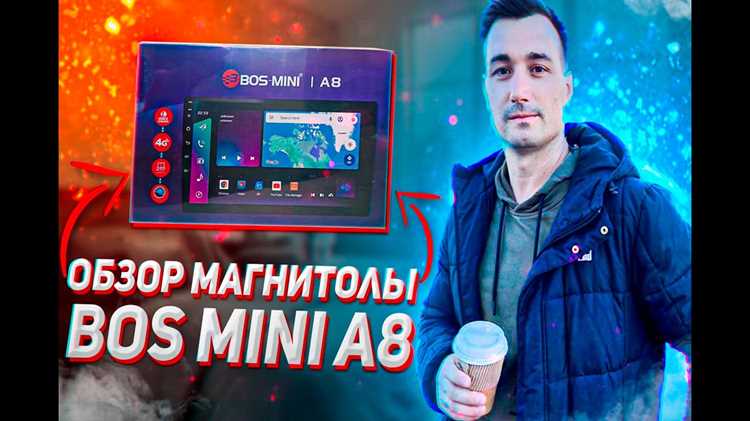
При использовании данной модели, могут возникать типичные сложности, которые стоит учитывать для повышения качества печати.
-
Неравномерная подача материала:
Проверьте натяжение ремня подачи. Если он ослаблен, это может привести к недостаточному или избыточному поступлению филамента. Регулировка может потребовать замены ремня или натяжных роликов.
-
Забивание дюза:
Проводите регулярную очистку сопла. Для этого рекомендуется использование иглы для прочистки. Проблемы часто возникают при использовании некачественного филамента.
-
Неправильное слежение за слоем:
Если печать слоев не соответствует требованиям, необходимо откалибровать высоту сопла. Проверьте корректность установки и убедитесь, что платформа ровная.
-
Проблемы с прилипанием к платформе:
Используйте специализированные клеящие составы или лаковую поверхность. Производите предварительное обезжиривание рабочей зоны для улучшения адгезии.
-
Проблемы с экструзией:
Проверьте температурный режим. Если блочится подача, возможно, существуют недочеты в термостате. Убедитесь, что филамент подходит по диаметру к дюзе.
-
Трещины в готовом изделии:
Для предотвращения появления трещин среди материалов с высоким уровнем усадки используйте следующие методы: увеличение температуры печати или применение специального стабилизатора.
Следуя приведенным рекомендациям, можно существенно улучшить результаты и уменьшить количество сбоев в процессе печати.
Алиас для калибровки печатающей головки
Прежде всего, следует определить, какой тип алиаса будет использован. Наиболее часто применяются следующие варианты:
| Тип алиаса | Описание | Преимущества |
|---|---|---|
| Стандартный | Обычный алиас, предоставляемый устройством. | Простота настройки, минимальные исключения. |
| Персонализированный | Созданный пользователем алиас с учетом индивидуальных характеристик материала. | Высокая точность печати, улучшенная продуктивность. |
| Автоматический | Алиас, который настраивается автоматически в зависимости от типа материала. | Удобство настройки, снижение человеческого фактора. |
После выбора типа алиаса необходимо выполнить следующие шаги:
- Запуск начальной настройки: Убедитесь, что все параметры устройства находятся в исходном положении.
- Выбор материала: Укажите тип пленки или бумаги, с которым будете работать.
- Калибровка: Используйте соответствующий алиас для начала калибровки печатающей головки. Следуйте инструкциям на экране.
- Тестовая печать: Выполните пробный распечатку для проверки качества и точности.
Регулярная калибровка необходима для поддержания устойчивого уровня качества печати. При возникновении любых проблем, рекомендуется повторить вышеописанные шаги или обратиться к технической поддержке.
Обслуживание и уход за устройством
Правильный уход за устройством поможет продлить его срок службы и обеспечить стабильную работу. Вот основные рекомендации по обслуживанию:
- Регулярная очистка: Периодически очищайте корпус от пыли и грязи. Для этого используйте мягкую ткань, слегка смоченную в воде, избегая агрессивных химических средств.
- Защита от влаги: Не допускайте попадания влаги на устройство. Храните его в сухом месте, особенно если используете в условиях повышенной влажности.
- Нагревание: Узнайте о рекомендуемых температурных режимах работы. Не оставляйте устройство под прямыми солнечными лучами или в слишком горячих помещениях.
Следующие действия помогут поддерживать производительность:
- Регулярные обновления: Проверяйте наличие обновлений программного обеспечения. Установка новейших версий поможет улучшить функциональность.
- Замена расходных материалов: Следите за состоянием батареи и других компонентов. Вовремя заменяйте изношенные детали.
Обратите внимание на следующее:
- Храните устройство в специальном чехле для защиты от механических повреждений.
- Избегайте перегрузки системы. Используйте только необходимые функции и приложения, чтобы избежать сбоя.
Соблюдение этих рекомендаций позволит вам использовать устройство долго и без проблем.
Обновление прошивки A8
Для получения обновленной версии программного обеспечения и исправления ошибок необходимо следовать определенным шагам.
1. Подготовка: Убедитесь, что устройство полностью заряжено или подключено к источнику питания. Загружайте прошивку только с официального сайта производителя, чтобы избежать проблем с совместимостью.
2. Скачивание файла: Найдите раздел ‘Загрузки’ на сайте и ищите последнюю версию прошивки. Скачайте архив с расширением .bin или .zip, в зависимости от формата, принятых производителем.
3. Подключение к ПК: Соедините устройство с компьютером с использованием подходящего USB-кабеля. Убедитесь, что система распознает устройство.
4. Копирование файла: Распакуйте скачанный архив и скопируйте файл прошивки в корневую директорию устройства. Не изменяйте имя файла.
5. Запуск обновления: Отключите устройство от компьютера. Включите его и перейдите в настройки. Найдите раздел ‘Обновление ПО’ и выберите ‘Проверить обновления’. Система предложит установить новую прошивку.
6. Завершение процесса: После установки устройство может автоматически перезагрузиться. Убедитесь, что все настройки сохранились. Проверьте версию ПО в разделе информации.
Регулярно обновляйте прошивку для лучшей работы устройства и доступа к новым функциям. При возникновении ошибок обратитесь в службу поддержки для получения помощи.