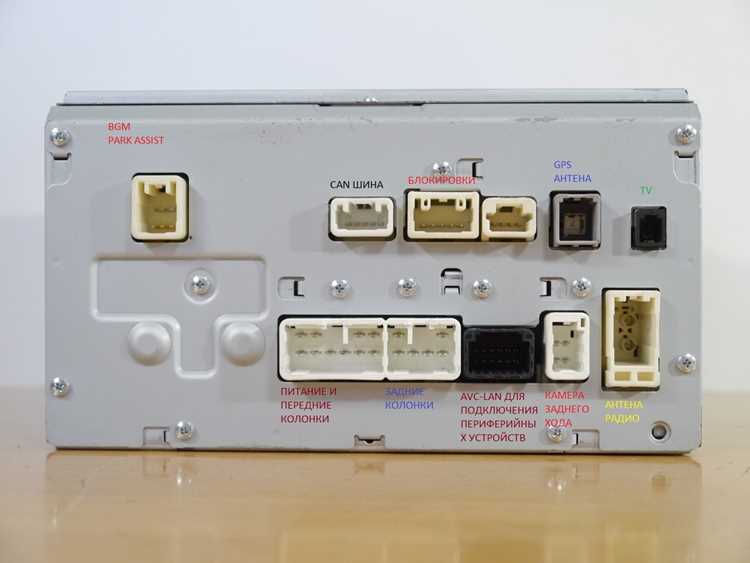
Первым шагом к успешной работе устройства является проверка актуальности карт. Убедитесь, что база данных обновлена, загружая свежие версии с официального сайта. Это позволит избежать недоразумений на маршруте и повысит точность прокладки пути.
Затем сконцентрируйтесь на настройках параметров маршрутов. Выберите тип дороги: старайтесь избегать платных участков или же минимизируйте время в пути – в зависимости от личных предпочтений. Эти настройки помогут более точно адаптировать получение пути к вашим нуждам.
Обратите внимание на голосовые подсказки. Проверьте их уровень громкости, чтобы не пропустить важные инструкции во время движения. Настройка языка также играет ключевую роль, обеспечивая четкую и комфортную коммуникацию в процессе поездки.
Не забывайте про дополнительные функции. Используйте режимы отображения карт: 2D или 3D, в зависимости от вашего удобства. Включите функцию пробок, чтобы заранее знать о возможных задержках. Эта опция позволит оптимизировать маршрут и сэкономить время.
- Как правильно настроить навигатор Навител для автомобиля
- Выбор устройства для установки Навител
- Скачивание и установка приложения Навител
- Регистрация и активация аккаунта в Навител
- Загрузка карт для нужного региона
- Настройка параметров маршрута
- Выбор типа автомобиля и предпочтений маршрута
- Настройка голосовых подсказок и уведомлений
- Обновление карт и программного обеспечения
- Настройка отображения информации на экране
- Использование дополнительных функций Навител
- Настройка родительского контроля для безопасности
- Как использовать Навител в оффлайн-режиме
- Решение распространённых проблем при использовании Навител
Как правильно настроить навигатор Навител для автомобиля
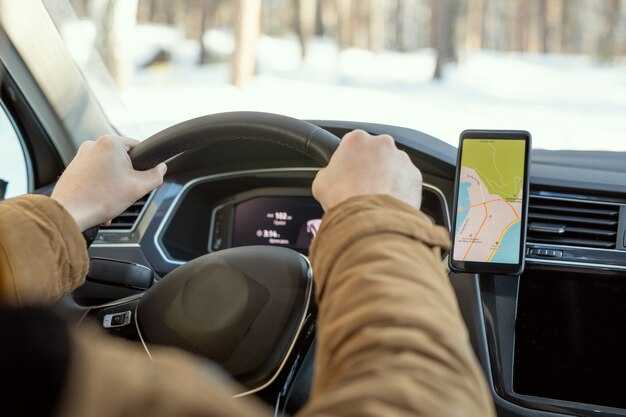
Первым шагом станет установка приложения на устройство. Перейдите в магазин программ и загрузите актуальную версию. Подключите устройство к Wi-Fi для загрузки дополнительных карт и обновлений.
После установки запустите приложение и примите лицензионное соглашение. Далее необходимо создать или войти в существующий аккаунт. Этот процесс позволит синхронизировать данные и получать обновления.
Затем перейдите в настройки. Выберите пункт ‘Автомобильный режим’. Убедитесь, что активированы необходимые функции, такие как голосовые подсказки и альтернативные маршруты. Настройте параметры отображения карты: выберите масштабирование и режим отображения (классический или 3D).
Важно указать тип маршрута: самый быстрый, кратчайший или с минимальными затратами времени. Это позволит точно настроить навигацию под ваши предпочтения.
Не забудьте проверить настройки звука. Можно установить уровень громкости и выбрать голосовые подсказки. Рекомендуется протестировать звучание в автомобиле, чтобы обеспечить четкое восприятие информации.
Если доступны обновления карт, загрузите их сразу. Поддержка актуальных данных крайне важна для планирования маршрутов. Проверяйте наличие обновлений регулярно.
Наконец, сохраните часто используемые маршруты в избранное для быстрого доступа. Это сэкономит время при планировании поездок.
Выбор устройства для установки Навител
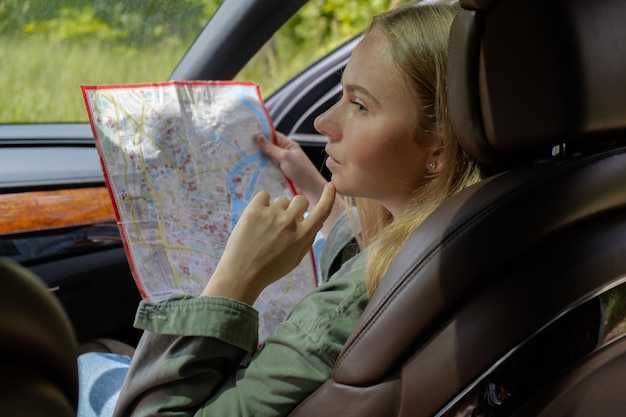
Оптимальным вариантом станет планшет с достаточно большим экраном – 7-10 дюймов. Он обеспечит удобное отображение карты, что особенно важно для четкого восприятия информации в дороге.
Выбирайте модели с мощным процессором, например, от Qualcomm или MediaTek, для быстрого выполнения задач и корректной работы с приложением. Оперативная память не должна быть менее 2 ГБ, а встроенной памяти рекомендуется от 16 ГБ, чтобы иметь возможность загружать обновления карт и избегать недостатка места.
Обратите внимание на наличие GPS-модуля. Важна поддержка различных систем определения местоположения, таких как GLONASS, что повышает точность навигации.
Убедитесь, что устройство обладает качественным аккумулятором, обеспечивающим длительное время работы без подзарядки. Идеально подойдут модели с аккумулятором от 4000 мАч и выше.
Рекомендуется наличие крепления для планшета, позволяющего удобно разместить его в салоне. Также учтите возможность использования устройства в условиях солнечного света: экран должен быть ярким и хорошо читаемым, даже при прямых солнечных лучах.
Для комфортной работы убедитесь, что на устройстве установлена последняя версия операционной системы, поддерживающая совместимость с актуальными обновлениями программы.
Скачивание и установка приложения Навител

Перейдите в магазин приложений вашего устройства. Для Android используйте Google Play, для iOS — App Store. В строке поиска введите ‘Навител’.
Выберите приложение из списка и нажмите на кнопку ‘Скачать’ или ‘Установить’. Дождитесь завершения загрузки. После этого иконка появится на главном экране вашего смартфона или планшета.
Для установки на Windows, посетите официальный сайт разработчика. Найдите раздел загрузки, выберите нужную версию для вашего устройства и нажмите ‘Скачать’. После завершения загрузки откройте установочный файл и следуйте инструкциям.
| Устройство | Проведите следующие шаги |
|---|---|
| Android | Google Play > Введите ‘Навител’ > Установить |
| iOS | App Store > Введите ‘Навител’ > Установить |
| Windows | Официальный сайт > Загрузка > Установка |
После завершения установки откройте приложение, чтобы начать пользоваться им. При первом запуске потребуется активировать лицензии и скачать карты, следуйте указаниям на экране.
Регистрация и активация аккаунта в Навител

Запустите приложение и выберите опцию регистрации. Введите требуемые данные: адрес электронной почты и пароль. Убедитесь в корректности введенной информации, так как она используется для активации.
После заполнения формы получите письмо с подтверждением на указанный email. Перейдите по ссылке в письме для активации профиля. При этом возможно понадобится подтвердить телефонный номер, следуйте инструкциям на экране.
Затем вернитесь в приложение и выполните вход, используя зарегистрированные данные. В случае утерянного пароля воспользуйтесь опцией восстановления. Вы получите инструкции на почту для создания нового пароля.
Следующий шаг – привязка устройства к учетной записи. Это обеспечит синхронизацию данных и доступ к дополнительным функциям. Убедитесь, что используете одобренную версию приложения для корректной работы.
Загрузка карт для нужного региона
Откройте приложение и перейдите в раздел загрузки. Выберите опцию добавления новых карт. Убедитесь, что ваше устройство подключено к стабильному интернет-соединению.
Просмотрите доступные регионы и отметьте необходимый. Для избежания проблем с пространством на устройстве, рекомендуется выбирать только те области, которые будут актуальны во время поездок.
При загрузке информация о картах будет сохраняться на внутреннем диске или SD-карте, если она установлена. Убедитесь в наличии достаточного объема памяти.
После завершения загрузки проверьте обновления карт. В разделе настроек найдите параметр автоматического обновления, чтобы получать актуальные данные без дополнительных действий.
Для повышения точности отображения рекомендуем периодически проверять наличие новых версий программного обеспечения и карт. Поддержка актуального состояния программ является залогом надежного функционирования навигационной системы.
Настройка параметров маршрута
Установите предпочтение для вида маршрута: избегать платных дорог, возможности выбора оптимального или кратчайшего пути.
Задействуйте настройку избегания определённых участков, если имеются дороги с частыми пробками или ограничениями.
Укажите максимальное время в пути, если важна скорость выполнения поездки, или минимальное время для более комфортной езды.
Определите тип автомобиля: легковой или грузовой. Это влияет на расчёт маршрутов с учётом габаритов и массы.
Выберите единицы измерения: километры или мили в зависимости от личных предпочтений или региона использования.
Обратите внимание на обновления карт. Регулярные загрузки обеспечат актуальность данных о дорогах и условиях движения.
Используйте временные настройки, позволяющие учитывать расписание поездок, такие как начало или окончание в определённое время.
Установите опцию предварительного просмотра маршрута перед началом перемещения, чтобы оценить его сложность и наличие альтернативах.
Выбор типа автомобиля и предпочтений маршрута
При настройках приложения выберите тип транспортного средства: легковой, фургон, внедорожник или грузовой. Это изменит уровень детализации и предложенные маршруты. Например, для легкового автомобиля подбираются быстрые дороги, а для грузовиков – маршруты с учетом ограничений по весу.
При выборе маршрута учитывайте предпочтения: кратчайший путь, избегание пробок, живописные дороги или минимизированные платные участки. Установите необходимые фильтры в параметрах.
| Тип автомобиля | Предпочитаемый маршрут | Особенности |
|---|---|---|
| Легковой | Кратчайший | Избегает пробок, быстрые дороги |
| Грузовой | Оптимизированный | Учет веса, ограничения по высоте |
| Внедорожник | Живописные | Несложные грунтовые дороги, красоты природы |
| Фургон | Уникальные маршруты | Станции отдыха и заправки |
Регулярно обновляйте данные об автомобильной инфраструктуре и отслеживайте изменения на маршруте. Укажите предпочтение по скорости или экономии топлива, чтобы система могла предложить оптимальные варианты.
Настройка голосовых подсказок и уведомлений
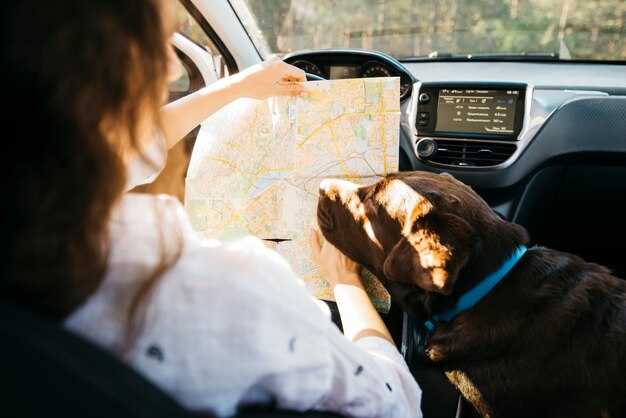
Откройте настройки и перейдите в раздел голосовых подсказок. Выберите язык и голос, который будет использоваться для озвучивания инструкций. Затем установите уровень громкости, чтобы он был достаточно слышен, но не отвлекал.
Рекомендации по другим параметрам:
- Активируйте опцию ‘Голосовые уведомления’ для получения информации о предстоящих поворотах и других важных событиях на маршруте.
- Настройте частоту уведомлений, чтобы они не появлялись слишком часто во время движения и не создавали лишнего шума.
- Выберите тип уведомлений: текстовые сообщения, голосовые подсказки или оба варианта, в зависимости от ваших предпочтений.
Проверьте возможность установки собственных уведомлений для любимых мест или маршрутов. Таким образом, вы сможете получать оповещения о пробках, изменениях в маршруте и других ситуациях.
Включите функцию ‘Непрерывные подсказки’, чтобы в случае изменения маршрута слушать обновления в реальном времени без необходимости вручную перезапускать навигацию.
Регулярно проверяйте обновления программы, чтобы использовать новые голоса и улучшения в системе оповещений, которые могут повысить удобство использования.
Обновление карт и программного обеспечения
Регулярная проверка и загрузка последних версий карт и программного обеспечения повысит точность и качество работы устройства. Заходите на официальный сайт или приложение, чтобы установить обновления.
Перед загрузкой убедитесь, что устройство подключено к Wi-Fi для предотвращения использования мобильных данных. Убедитесь, что на носителе достаточно свободного места.
Периодичность обновлений карт варьируется, но обычно это рекомендуется делать раз в несколько месяцев. Проверяйте наличие изменений в маршрутах, новых дорогах и изменениях в инфраструктуре.
Обновление программного обеспечения помогает устранить ошибки, повысить стабильность и добавить новые функции. Смотрите журнал изменений, чтобы быть в курсе новых возможностей.
Если обновление не проходит, проверьте подключение к интернету и освободите больше места на устройстве. Также попробуйте перезагрузить устройство.
Настройка отображения информации на экране
Выбор формата показа данных на экране может значительно улучшить восприятие информации. Убедитесь, что включены необходимые элементы: скорость, время в пути, оставшееся расстояние и информация о пробках.
Для изменения отображаемой информации выполните следующие шаги:
- Перейдите в настройки интерфейса.
- Выберите раздел ‘Элементы экрана’.
- Настройте параметры видимости, добавив или убрав нужные элементы.
Рекомендовано использовать крупный шрифт для основных данных, таких как скорость, чтобы облегчить считывание. Цвета должны быть контрастными – это повысит читаемость при разных условиях освещения.
Настройка режима отображения:
- Выберите дневной или ночной режим в зависимости от времени суток.
- Регулируйте яркость экрана, чтобы избежать ослепления.
Также стоит настроить отображение предупреждений о дорожных знаках, ограничениях скорости и возможных дорожных работах. Это сделает поездку более безопасной.
Не забудьте проверить возможность добавления кастомных ярлыков для наиболее часто используемых функций.
Использование дополнительных функций Навител

Спецификация включает возможность выбора маршрутного типа: короткий, быстрый или с учетом платных участков. Это позволяет адаптировать путь в зависимости от предпочтений и условий. Важно устанавливать ограничения по времени прибытия, что поможет избежать высокой нагрузки на трафик.
Функция ‘Пробки’ предоставляет актуальные данные о дорожной ситуации. Синхронизация с обновлениями позволит оперативно реагировать на изменения в маршруте, что существенно экономит время. Рекомендуется включать эти обновления и следить за отчетами о заторах.
Пользователю доступен поиск по интересным местам. Эффективная работа с данной функцией облегчает нахождение заведений, заправок или отелей на маршруте. Возможность фильтрации по категориям помогает сосредоточиться на необходимых объектах.
Поддержка голосовых подсказок делает передвижение комфортнее. Установка четкого звучания и выбор языка улучшают восприятие информации. Настройка дистанции для предупреждений об установках поможет избежать неожиданных ситуаций.
Работа с картами требует их своевременного обновления. Убедитесь в наличии свежих данных, что значительно улучшает качество маршрутизации. Регулярные проверки базы данных пойдут на пользу, поскольку новые дороги или изменения в инфраструктуре могут существенно влиять на выбор пути.
Опция синхронизации с мобильным приложением позволяет управлять настройками на ходу. Скачивайте любимые маршруты и прокладывайте новые. Такой функцией удобно пользоваться в сочетании с облачными решениями, что упрощает обмен данными между устройствами.
Не забывайте об использовании офлайн-карт. Загруженные заранее данные помогут оставаться на связи даже при отсутствии интернета. Это особенно актуально в удаленных или слабо обслуживаемых районах.
Настройка родительского контроля для безопасности
Откройте настройки приложения и перейдите в раздел «Родительский контроль». Включите его, установив специальный PIN-код, который будет ограничивать доступ к функциям. Это предотвратит внесение изменений без вашего ведома.
Задайте правила использования программы в зависимости от возраста детей. Не позволяйте им видеть опасные или недопустимые участки. Убедитесь, что приложение предупреждает о скорости или ограничениях на маршруте, что облегчит контроль за безопасностью.
Используйте функции отслеживания местоположения. Активируйте уведомления о пересечении границ заранее заданных зон, чтобы быть в курсе передвижений. Это поможет вовремя реагировать на изменения в маршруте.
Настройте оповещения о резком изменении скорости. Это позволит оперативно реагировать на возможные нарушения или опасные ситуации на дороге. Настройте частоту отчетов о местонахождении и поведении авто в приложении.
Регулярно проверяйте журналы активности. Это даст возможность следить за привычками использования и вносить необходимые корректировки в настройки, повышая уровень безопасности. Поддерживайте диалог с детьми о важности безопасности на дороге, чтобы сформировать у них правильное восприятие правил поездки.
Как использовать Навител в оффлайн-режиме
Для работы в оффлайн-режиме заранее загрузите карты необходимого региона. Это можно сделать через Wi-Fi, выбрав нужные области в меню загрузки. Убедитесь, что у вас достаточно свободного места на устройстве.
Перед выездом проверьте, чтобы все обновления приложения были установлены. Данная процедура обеспечит актуальность загруженных карт и устранит возможные ошибки в маршрутах.
По завершении загрузки убедитесь, что режим работы с данными отключён, чтобы избежать ненужных затрат на интернет. Для этого зайдите в настройки и выберите соответствующий параметр.
При планировании маршрута учтите, что система не сможет обновить информацию о пробках или альтернативных дорогах. Рекомендуется заранее изучить информацию о возможных задержках и выбрав оптимальный путь.
Также полезно протестировать приложение перед поездкой на коротком маршруте, чтобы убедиться в его работоспособности и загруженности карт. Это позволит избежать неприятных ситуаций во время длительных поездок.
Решение распространённых проблем при использовании Навител
При возникновении трудностей с маршрутизацией проверьте обновления карт. Зайдите в настройки приложения и выберите пункт «Обновление карт». Это обеспечит актуальность данных.
Если отсутствует GPS-сигнал, убедитесь в включенном геолокационном сервисе устройства. Рекомендуется находиться на открытой местности, чтобы избежать помех от зданий или деревьев.
Чтобы устранить проблему с медленной работой приложения, попробуйте очистить кеш. Перейдите в настройки, выберите «Хранение данных», затем «Очистить кеш». Это может улучшить производительность.
При появлении сообщения о нехватке памятиReview удалите ненужные файлы и приложения. Важно обеспечить достаточное пространство для работы навигатора.
В случае ошибок при построении маршрута проверьте введённый адрес. Возможны некорректности из-за опечаток. Убедитесь, что указаны правильные данные.
Если приложение зависает, рекомендуется перезапустить устройство. После перезагрузки попробуйте заново открыть программу.
При отсутствии озвучивания инструкций проверьте настройки звука. Перейдите в параметры, выберите «Звук» и убедитесь, что громкость на максимуме.
Для решения любых вопросов или получения дополнительных услуг посетите avtostar-kmv.ru.