Выбор стороннего приложения для главного экрана вашего устройства может существенно изменить взаимодействие с системой. Рекомендуется обратить внимание на интерфейсы, которые поддерживают настраиваемые виджеты и позволяют добавлять часто используемые функции одним нажатием.
Первое, что следует сделать – это скачать и установить приложение. Убедитесь, что загруженное ПО совместимо с версией вашей платформы. Посетите популярные магазины приложений, такие как Google Play или Aptoide, чтобы получить стабильную версию. Всегда проверяйте отзывы пользователей перед загрузкой.
После установки откройте параметры и выберите только необходимые функции. Оптимизируйте дисплей, располагая виджеты так, чтобы наиболее важные элементы находились на виду. Это позволит сократить время на поиск и переключение между ними. Например, используйте короткие ссылки на музыку, карты или навигацию, чтобы делать это быстрее.
Обратите внимание на настройку отображения уведомлений. Важно, чтобы они не отвлекали вас во время вождения. В настройках можно отключить лишние уведомления, оставив только самые важные. Это не только упростит использование, но и сделает поездки более безопасными.
- Выбор подходящего интерфейса для вашей аудиосистемы
- Установка лаунчера: пошаговое руководство
- Подгонка интерфейса под особенности авто
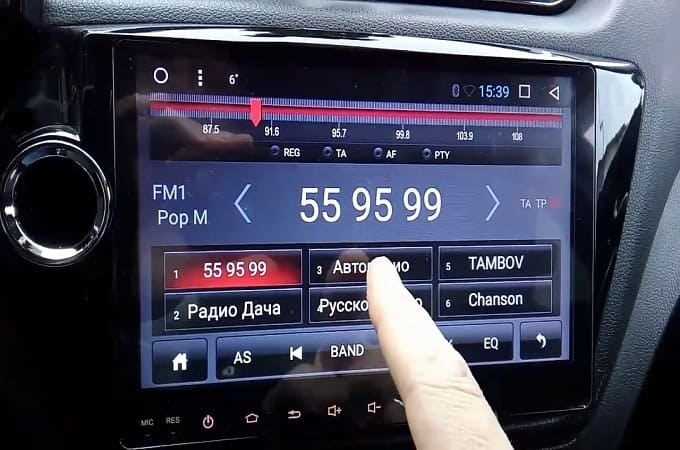
- Настройка виджетов для удобства использования
- Быстрые настройки и панели управления
- Оптимизация производительности интерфейса мультимедийного устройства
- Голосовые команды для управления интерфейсом
- Подключение популярных приложений к интерфейсу
- Решение распространённых проблем с интерфейсом на мультимедийных системах
Выбор подходящего интерфейса для вашей аудиосистемы
При выборе интерфейса стоит обратить внимание на несколько ключевых аспектов, чтобы интерфейс удовлетворял вашим требованиям.
| Критерий | Рекомендация |
|---|---|
| Интуитивно понятный интерфейс | Ищите решения, где элементы управления легко доступны и не требуют долго привыкания. |
| Поддержка приложений | Проверьте возможность установки популярных приложений для навигации, музыки и видео. |
| Настраиваемость | Выбирайте интерфейс с возможностью изменения внешнего вида и расположения виджетов под ваши предпочтения. |
| Оптимизация для сенсорных экранов | Проверяйте, чтобы интерфейс хорошо реагировал на касания и жесты, избегая задержек. |
| Совместимость с устройствами | Убедитесь, что выбранное решение поддерживает подключение к вашему смартфону и другим устройствам через Bluetooth или USB. |
| Озвучка и графика | Обратите внимание на качество визуального оформления и доступность голосовых команд. |
| Отзывы и рейтинги | Изучите отзывы пользователей, чтобы выявить возможные проблемы и преимущества различных интерфейсов. |
Учитывая эти моменты, вы сможете подобрать систему, которая легко впишется в ваш повседневный опыт за рулем, обеспечивая комфорт и безопасность.
Установка лаунчера: пошаговое руководство
Шаг 2: Перед установкой проверьте разрешения в настройках устройства. Откройте раздел ‘Безопасность’ и активируйте опцию ‘Неизвестные источники’, чтобы разрешить установку приложений из сторонних источников.
Шаг 3: Запустите загруженный APK-файл. Вам будет предложено подтвердить установку. Нажмите на кнопку ‘Установить’ и дождитесь завершения процесса.
Шаг 4: По завершении установки необходимо открыть новое приложение. Это можно сделать через рабочий стол или в списке всех приложений. При первом запуске возможен запрос на выбор стартового интерфейса. Выберите установленный вариант.
Шаг 5: Изучите настройки нового интерфейса. Настройте рабочий стол, добавьте виджеты и измените обои по своему усмотрению. Убедитесь, что все необходимые функции работают корректно.
Шаг 6: Если возникли проблемы, возможно, потребуется удалить старое приложение и повторить установку. Также проверьте наличие обновлений для вашего нового интерфейса, так как разработчики часто выпускают новые версии с исправлениями и улучшениями.
Шаг 7: Рекомендуется периодически просматривать настройки и обновлять интерфейс, чтобы поддерживать работу устройства на высоком уровне. Это поможет избежать конфликтов и обеспечит стабильную работу системы.
Подгонка интерфейса под особенности авто
Индивидуализация интерфейса подременяет необходимость учитывать дизайн, размер экрана и особенности управления. Учтите, что элементы управления должны быть удобны для использования только с помощью одного прикосновения, не отвлекая водителя от дороги.
Размер и ориентация экрана имеют большое значение. Если экран вашего устройства имеет широкоформатное соотношение сторон, выберите виджеты и иконки, адаптированные для горизонтальной компоновки. Используйте масштабируемые элементы, чтобы они выглядели гармонично вне зависимости от разрешения.
Темные и светлые темы влияют на восприятие во время движения. Для поездок ночью выберите более темную палитру для снижения нагрузки на зрение. Обратите внимание на уровень яркости: он должен автоматически регулироваться в зависимости от окружающего освещения.
Иконки должны быть понятными и легко различимыми. Оптимизируйте их размер для быстрого доступа без необходимости долго искать нужный элемент. Создайте группы функций, используемые наиболее часто, чтобы минимизировать время на поиск.
Обратите внимание на навигационные приложения. Подберите подходящие подвижные карты и обеспечьте быстрый доступ к навигации. Если ваше устройство поддерживает голосовые команды, настройте функции для быстрого вызова необходимых сервисов без отрыва от управления.
Версии прошивок могут влиять на стабильность работы интерфейса. Регулярно обновляйте ПО, чтобы улучшить пользовательский опыт и устранить выявленные недочеты. Не забывайте о резервных копиях перед обновлениями.
Проверьте также совместимость с Bluetooth и другими модулями устройств. Убедитесь, что функционал, связанный с аудио и видеопередачей, работает корректно и без задержек.
Не забудьте протестировать созданные настройки в дороге, чтобы убедиться в их удобстве и безопасности. Настраивайте интерфейс под себя, исходя из реальных условий эксплуатации вашего автомобиля.
Настройка виджетов для удобства использования
Использование виджетов значительно упрощает доступ к основным функциям системы. Для эффективного размещения элементов на главном экране следуйте рекомендациям:
- Идентификация потребностей: Определите, какие приложения или функции вам нужны чаще всего. Это могут быть карты, музыкальные плееры или настройки автомобиля.
- Изменение размера: Поэкспериментируйте с размерами виджетов. Некоторые приложения предлагают разные размеры для оптимального размещения на экране.
- Тематика: Обратите внимание на внешний вид. Выбирайте виджеты, гармонирующие с дизайном вашего автомобиля, чтобы не отвлекать внимание во время вождения.
Рекомендуется следующее размещение виджетов:
- Крупный виджет навигации в верхней части экрана для быстрого доступа.
- Музыкальный плеер рядом для упрощенного управления воспроизведением.
- Состояние батареи и интернет-соединения в углах для оперативного контроля.
Регулярно обновляйте виджеты. Убедитесь, что они отображают актуальную информацию и работают корректно, проверяя наличие обновлений приложений. Это повысит общую стабильность и функциональность вашего интерфейса.
Тестируйте различные конфигурации. Периодически пересматривайте размещение элементов на экране, чтобы находить наиболее удобные варианты, соответствующие вашим привычкам.
Быстрые настройки и панели управления
Активируйте быстрые настройки через панель уведомлений. Для этого проведите вниз по экрану, чтобы открыть шторку уведомлений, и найдите значок редактирования. Здесь можно добавлять и упорядочивать элементы, такие как Wi-Fi, Bluetooth, навигация и звук. Перетащите нужные иконки на видимую панель для быстрого доступа.
Программа настраиваемая, поэтому можно изменить расположение ярлыков. Для этого удерживайте значок до появления меню перемещения. Удобно расположенные элементы не только сокращают время на поиск, но и делают взаимодействие интуитивным.
Доступ к управлению воспроизведением музыки можно организовать через виджеты. Выберите музыкальный плеер, затем добавьте его виджет на рабочий экран. Это позволит быстро менять треки, не открывая приложение полностью.
Проверьте возможность переключения между различными режимами в настройках. Например, включение ночного режима может быть полезным в темное время суток. Для этого создайте ярлык на главном экране, чтобы менять режим одним нажатием.
Используйте функционал голосового управления, если он доступен. Это значительно упростит доступ к настройкам и функциям во время вождения. Активируйте эту опцию в приложениях, поддерживающих голосовые команды.
Рекомендуется регулярно обновлять приложения, чтобы все функции работали корректно и были доступны последние улучшения. Проверьте наличие новых версий в магазине приложений.
Оптимизация производительности интерфейса мультимедийного устройства
Для повышения отклика системы рекомендуется отключить анимацию в меню. Это можно сделать в настройках разработчика, выбрав пункт ‘Маска времени анимации’ и установив значение ‘0’.
Меню системных приложений следует минимизировать. Удалите ненужные утилиты, которые запускаются автоматически. Это освободит оперативную память и упростит работу с интерфейсом.
Стоит обратить внимание на использование легковесных альтернатив популярных приложений. Например, заменить стандартный браузер на более простой, который потребляет меньше ресурсов.
Регулярная очистка кеша приложений также способствует улучшению общей производительности. Используйте встроенные инструменты или сторонние утилиты для этой цели.
Снижение разрешения графических элементов может позитивно сказаться на скорости работы. Это важно, особенно если устройство имеет ограниченные аппаратные характеристики.
Настройка фоновой активности приложений позволит снизить нагрузку на систему. Ограничьте доступ к фоновой работе тем приложениям, которые в этом не нуждаются.
Такжеанализируйте использование ресурсов. Специальные приложения могут помочь выявить ‘тяжелые’ задачи и отключить их, что также положительно скажется на быстродействии.
Не забывайте про обновления прошивки устройства. Регулярные релизы могут содержать оптимизации, существенно улучшающие общую работу интерфейса.
Голосовые команды для управления интерфейсом
Чтобы управлять функционалом с помощью голосовых команд, установите приложение для распознавания речи, которое интегрируется с вашим интерфейсом. Рекомендуется использовать Google Assistant или аналогичную утилиту для данного применения.
- Активируйте голосовое управление: Зайдите в настройки выбранного приложения и активируйте опцию голосового ввода. Проверьте, чтобы приложения имели необходимые разрешения для использования микрофона.
- Создайте команды: Определите, какие команды вам понадобятся. Распространенные команды могут включать:
- ‘Открой карту’
- ‘Запусти музыку’
- ‘Позвони [имя контакта]’
- Тестирование: После настройки проверьте функционирование команд. Убедитесь, что устройство распознает их без ошибок даже при фоновом шуме.
- Оптимизация распознавания: Если возникают проблемы, вы можете произнести команды более четко, а также использовать функции обучения голосу в настройках приложения. Обратите внимание на возможные обновления, которые могут повышать точность распознавания.
Следуя этим шагам, сможете значительно упростить управление функциями вашего устройства, минимизируя отвлечение от дороги и повышая безопасность.
Подключение популярных приложений к интерфейсу
Рекомендуется интегрировать наиболее востребованные приложения для повышения удобства использования. Вот список приложений, которые часто находят применение:
- Google Maps — для навигации; необходимо установить в настройках доступ к геолокации.
- Spotify — для стриминга музыки; настройте подключение через Bluetooth или Wi-Fi.
- Telegram — для обмена сообщениями; можно настроить получение уведомлений прямо на экране.
- Waze — система навигации с учетом пробок; рекомендуется установить ее в фоновом режиме.
- YouTube — для просмотра видео; учтите, что воспроизведение контента имеет ограничения во время движения.
Для интеграции этих приложений выполните следующие шаги:
- Установите выбранные приложения из магазина.
- Обеспечьте доступ к необходимым разрешениям, включая микрофон и хранилище.
- Перейдите в конфигурации интерфейса и добавьте виджеты или ярлыки этих приложений на главный экран.
- Для мультимедиа приложений настройте отображение возможностей управления прямо на панели.
Дополнительно рекомендуется проверить совместимость с аудиосистемой вашего автомобиля для оптимального качества звука. Все изменения следует тестировать в безопасных условиях, чтобы адаптировать интерфейс под ваши предпочтения.
Решение распространённых проблем с интерфейсом на мультимедийных системах
Если возникли сложности с отображением приложений, убедитесь, что у вас установлены все необходимые обновления. Иногда разработчики исправляют ошибки в новых версиях, что может решить накопившиеся проблемы.
При отсутствии звука проверьте настройки аудиовыхода. Убедитесь, что громкость не уменьшена до минимума и выбрано правильное устройство воспроизведения.
В случае зависаний или медленной работы стоит обратить внимание на количество работающих приложений. Закройте ненужные программы через диспетчер задач, чтобы освободить ресурсы устройства.
| Проблема | Решение |
|---|---|
| Нет звука | Проверьте громкость и настройки аудиовыхода |
| Зависания системы | Закройте лишние приложения через диспетчер задач |
| Проблемы с отображением | Обновите все приложения и систему |
| Медленная работа интерфейса | Очистите кэш и данные приложений |
Если ни одно из решений не помогло, рекомендуется сбросить настройки устройства до заводских. Однако перед этим выполните резервное копирование всех важных данных, так как этот процесс удалит всю информацию.
При необходимости обратитесь в службу поддержки или на специализированные форумы, где можно получить помощь от опытных пользователей с аналогичными проблемами.