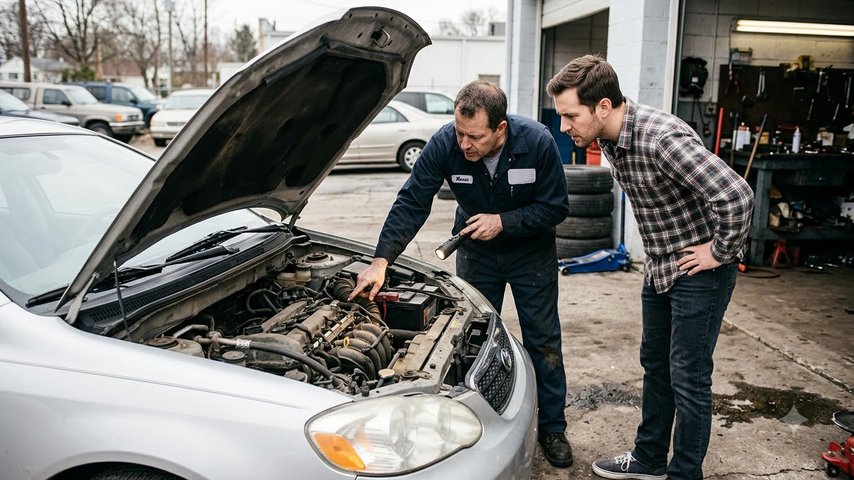
При необходимости доступа к скрытым функциям вашего автомобиля, стоит начать с активации определенного режима, доступного через комбинацию клавиш на приборной панели. Это позволит вам получить полное представление о внутреннем функционировании и настройках транспортного средства.
Используйте последовательность нажатий на кнопки, чтобы перейти к панели диагностики. Данная опция предоставляет информацию о состоянии различных систем, что может быть полезно не только для регулярного обслуживания, но и для выявления возможных неисправностей на раннем этапе.
Если требуется очистка ошибок или сброс показаний счётчиков, обязательно ознакомьтесь с последовательностью действий, чтобы не повредить необходимым данным. Важно придерживаться инструкций, что даст возможность максимально эффективно использовать все предлагаемые опции.
Не забудьте обратить внимание на наличие юридически значимых данных, таких как даты последнего обслуживания и рекомендации по замене расходных материалов. Точное понимание этих аспектов позволит значительно улучшить эксплуатационные характеристики и продлить срок службы вашего автомобиля.
- Как открыть сервисный интерфейс автомобиля
- Понимание функций сервисного интерфейса
- Обзор доступных диагностических функций
- Настройка индивидуальных параметров автомобиля
- Как сбросить ошибки системы через интерфейс
- Тестирование компонентов автомобиля в сервисном интерфейсе
- Изменение языковых настроек на дисплее
- Проверка и обновление программного обеспечения
- Настройка освещения и адаптивных функций
- Калибровка датчиков и систем безопасности
- Получение информации о климат-контроле
- Как протестировать системы двигателя и трансмиссии
- Управление мультимедийной системой через интерфейс
Как открыть сервисный интерфейс автомобиля
Для доступа к скрытым функциям вашего автомобиля выполните следующие шаги:
1. Включите зажигание, не заводя двигатель.
2. На информационном дисплее нажмите на кнопку Настройки.
3. Прокрутите меню до раздела Система и выберите его.
4. Удерживайте нажатой кнопку Ок/Enter на руле, пока не появится специальный код.
5. Введите код с помощью кнопок управления и подтвердите ввод Ок/Enter.
6. Теперь вы сможете просматривать и изменять параметры, необходимые для диагностики и настройки автомобиля.
При изменении настроек будьте осторожны, так как некоторые параметры могут повлиять на работу систем автомобиля.
Понимание функций сервисного интерфейса
Каждая опция интерфейса предоставляет различные инструменты для анализа состояния транспортного средства и устранения потенциальных проблем.
- Диагностика систем: Позволяет просматривать параметры работы основных агрегатов. Информация о состоянии двигателя, трансмиссии и тормозной системы станет доступна для анализа.
- Обновления ПО: Доступ к обновлениям программного обеспечения для различных систем автомобилю. Поддерживать актуальность ПО важно для оптимизации работы и безопасности.
- Калибровка датчиков: Установка и проверка правильности работы датчиков, таких как датчик уровня топлива и датчики давления. Регулярная калибровка позволяет избежать неверных показаний.
- Показатели пробега и расхода: Подробная информация о пробеге и расходе топлива, позволяет анализировать эффективность эксплуатации. Данные помогут в принятии решений об экономии ресурсов.
Функционал интерфейса предоставляет доступ к настройкам, которые могут требовать индивидуального подхода в зависимости от модели и состояния автомобиля.
- Управление освещением: Регулировка яркости внутреннего освещения и других внешних источников света, что улучшает видимость и комфорт.
- Настройки комфорта: Конфигурация климат-контроля и других параметров, позволяющая подстраивать автомобиль под предпочтения водителя и пассажиров.
- Безопасность: Контроль и настройка систем безопасности, таких как предупреждение о слепых зонах, помогут повысить уровень защиты при вождении.
Регулярное взаимодействие с данными функциями позволяет поддерживать транспортное средство в оптимальном состоянии и предотвращать возникновение серьезных неисправностей.
Обзор доступных диагностических функций
Пользователи могут воспользоваться множеством диагностических возможностей для оптимизации работы автомобиля. Рассмотрим ключевые функции:
- Чтение кодов неисправностей: Позволяет получить информацию о любых зарегистрированных ошибках в системе. Это полезно для идентификации проблем до их обнаружения во время поездки.
- Сброс кодов ошибок: После устранения неисправностей возможно удалить коды, чтобы система могла заново пройти диагностику.
- Просмотр параметров в реальном времени: Осуществляет мониторинг текущих значений системы, таких как температура двигателя, давление масла, положение дроссельной заслонки и другие важные параметры.
- Калибровка компонентов: Некоторые модули требуют настройки после замены или ремонта. Эта опция позволяет выполнить необходимые процессы калибровки.
- Проверка информации о системе: Доступ к данным о версии программного обеспечения, номера идентификации и других характеристиках, что помогает определить наличие доступных обновлений.
Эти функции обеспечивают детальный мониторинг состояния транспортного средства и помогают поддерживать его в надлежащем состоянии. Рекомендуется регулярно проводить диагностику для предотвращения серьезных неисправностей.
Настройка индивидуальных параметров автомобиля
Для изменения персонализированных параметров, откройте диагностическую панель. Перейдите в раздел Настройки и выберите Индивидуальные предпочтения. Здесь можно настроить параметры, такие как освещение, сигнализация, автоматические стеклоподъемники и другие опции.
Настройка освещения позволяет адаптировать интенсивность и цветовой диапазон фонарей. Для этого воспользуйтесь параметрами Автомобильные светильники. Выберите желаемую яркость и включите функцию автоматического включения при снижении видимости.
Режимы климат-контроля доступны в разделе Комфорт. Тут можно установить желаемую температуру и набор режимов обдува. Кроме того, стоит настроить функцию предварительного кондиционирования, чтобы в жаркую погоду салон охладился заранее.
Опции телематики и мультимедиа находятся в разделе Связь. Подключите ваш смартфон через Bluetooth, чтобы синхронизировать контакты и проигрывать музыку. Также доступна настройка голосовых команд для удобства управления функциями.
Для максимального комфорта ресурс Драйв позволяет регулировать характеристики вождения, такие как настройка жёсткости подвески и отклика на управление. Это особенно актуально для водителей, предпочитающих различные стили вождения.
Не забывайте сохранять изменения после каждой настройки, чтобы изменения вступили в силу. По завершении рекомендовано проверить каждую функцию, чтобы убедиться, что они работают в соответствии с вашими предпочтениями.
Как сбросить ошибки системы через интерфейс
Для удаления ошибок, отображаемых в бортовом компьютере, выполните следующие шаги:
- Включите зажигание, но не запускайте двигатель.
- На экране приборной панели отправьтесь в диагностический раздел.
- Выберите опцию Ошибки или Диагностика, в зависимости от версии интерфейса.
- Просмотрите список зарегистрированных кодов ошибок.
- Для каждого кода выберите соответствующий пункт для сброса.
- Подтвердите сброс ошибок. На экране появится сообщение о завершении операции.
- После завершения процедуры выключите зажигание и выйдите из диагностического режима.
При сбросе ошибок важно учитывать, что данная операция не устраняет наличие неисправностей. Убедитесь, что причина ошибки устранена, прежде чем повторно активировать систему.
Если после сброса ошибки продолжают появляться, рекомендуется проверить соответствующие компоненты или обратиться к специалисту для дальнейшей диагностики.
Тестирование компонентов автомобиля в сервисном интерфейсе
Для проверки состояния различных узлов транспортного средства зайдите в раздел диагностики. Вам будут доступны тесты для таких систем, как тормоза, подвеска, трансмиссия и электроника.
Тестирование тормозной системы: Начните с проведения проверки работоспособности ABS. Выберите соответствующую опцию и следуйте инструкциям на экране для выявления возможных неисправностей.
Подвеска: Для оценки состояния амортизаторов выберите функцию тестирования подвески. Проверьте наличие ошибок, которые могут указывать на износ деталей или перетирание шлангов.
Электронные системы: Выполните тестирование всех доступных датчиков. Оно поможет выявить проблемы с системой управления двигателем или другими электронными устройствами. Проверьте напряжение и общее состояние всех компонентов.
Тестирование трансмиссии: Откройте опцию, связанную с автоматической коробкой передач, чтобы проверить ее работу. Следуйте указаниям, чтобы гарантировать правильность переключения передач.
Рекомендации по использованию: Регулярные проверки этих систем помогут избежать серьезных поломок в будущем. Не забывайте обновлять программное обеспечение вашего автомобиля для полного доступа ко всем диагностическим функциям.
После окончания тестов сохраните результаты для дальнейшего анализа и проведения необходимых ремонтных работ. Это поможет поддерживать транспортное средство в исправном состоянии.
Изменение языковых настроек на дисплее
Для изменения языковых настроек выполните следующие шаги:
- Запустите двигатель или включите зажигание.
- Перейдите в раздел параметров, выбрав соответствующий пункт на дисплее.
- Найдите опцию «Языковые настройки» или «Язык интерфейса».
- Выберите желаемый язык из предоставленного списка.
- Подтвердите выбор и дождитесь перезагрузки интерфейса.
Обратите внимание, что доступные языки могут варьироваться в зависимости от региона. Если нужный язык отсутствует в списке, возможно, потребуется обновить программное обеспечение системы. Проверьте наличие обновлений в разделе помощи.
| Язык | Код языка |
|---|---|
| Русский | RU |
| Английский | EN |
| Немецкий | DE |
| Французский | FR |
| Испанский | ES |
После завершения настройки рекомендуется провести проверку отображения меню, чтобы убедиться, что все изменения успешно применены. Если язык интерфейса не изменился, повторите процесс или обратитесь в сервисный центр для дальнейшей диагностики.
Проверка и обновление программного обеспечения
Для проверки и обновления программного обеспечения автомобиля выполните следующие шаги:
1. Убедитесь, что автомобиль находится в режиме диагностики. Это даст доступ к специальным функциям, необходимым для обновления.
2. Перейдите в раздел, отвечающий за проверку состояния ПО. Эта опция отображает текущую версию установленной программы и доступные обновления. Запишите информацию о версии для сравнения.
3. Сравните текущую версию с последней доступной версией на официальном сайте производителя. Если ваше ПО устарело, запланируйте обновление.
4. В случае необходимости подключите автомобиль к компьютеру или используйте мобильное устройство с поддержкой соответствующего приложения. Следуйте инструкциям системы для загрузки обновлений.
5. Перед началом процесса обновления обеспечьте стабильное питание и не выключайте зажигание во время загрузки файла, чтобы избежать повреждения ПО.
6. После завершения обновления выполните перезагрузку системы для применения изменений. Проверьте, что новая версия успешно установлена, повторив процедуру проверки версии.
В случае возникновения ошибок во время обновления или если обновление не удалось, обратитесь к техническому специалисту для диагностики и устранения неполадок. Помните о необходимости регулярного обновления ПО для оптимальной работы всех систем автомобиля.
Настройка освещения и адаптивных функций
Для изменения параметров освещения и адаптивных функций выполните следующие шаги:
1. Перейдите к разделу настройки освещения, выбрав соответствующий пункт в интерфейсе.
2. Выберите режим работы фар: автоматический, дневные ходовые огни или полный свет. При выборе автоматического режима система будет самостоятельно регулировать интенсивность света в зависимости от условий освещения.
3. Настройте угол наклона фар. Это может быть полезно для улучшения видимости на дороге, особенно при загрузке автомобиля или прицепа. Убедитесь, что включены соответствующие датчики уровня кузова.
| Параметр | Описание | Настройки |
|---|---|---|
| Автоматическое освещение | Система автоматически включает/выключает фары в зависимости от освещения. | Включить/выключить |
| Дневные ходовые огни | Подсвечивание фар для увеличения видимости в дневное время. | Включить/выключить |
| Адаптивный свет | Регулировка направления света в зависимости от угла поворота руля. | Включить/выключить |
| Функция маршрутные огни | Увеличивает видимость при остановке для обеспечения безопасности. | Включить/выключить |
4. Проверьте режимы пешеходного освещения. Он активируется при первоначальном открытии двери, обеспечивая дополнительное освещение вокруг автомобиля во избежание травм.
5. Убедитесь в работоспособности системы освещения. Запустите тестирование фар, активировав соответствующую функцию.
Эти действия позволят оптимизировать работу освещения и улучшить общую безопасность вашего транспортного средства в условиях различной видимости.
Калибровка датчиков и систем безопасности
Для обеспечения корректной работы датчиков и систем безопасности, важно выполнить их калибровку. Следуйте данным рекомендациям:
- Поместите автомобиль на ровной поверхности. Убедитесь, что колеса ровно стоят и автомобиль стабилен.
- Включите зажигание. Не запускайте двигатель, просто включите зажигание, чтобы активировать электронные компоненты.
- Перейдите в диагностическую часть управления. Для доступа к калибровке используйте конфигурацию выбора систем. Выберите интересующие вас датчики, например, датчики ABS или системы контроля устойчивости.
- Инициируйте процесс калибровки. Следуйте на экране инструкциям по калибровке. Это может включать в себя движение автомобиля на небольшом расстоянии в разных направлениях.
После завершения калибровки:
- Проверьте наличие ошибок. Убедитесь, что все системы отображаются корректно и ошибки отсутствуют.
- Проведите тестовые поездки. Оцените работу систем в реальных условиях.
Если после калибровки возникают проблемы, повторите процесс или обратитесь в специализированный сервис для диагностики.
Получение информации о климат-контроле
Для доступа к данным о климат-контроле, выполните следующие шаги:
- Включите зажигание автомобиля.
- Перейдите к соответствующему разделу диагностики.
- Выберите опцию, связанную с климатической системой.
В этом разделе вы сможете просмотреть текущие параметры работы системы, включая:
| Параметр | Описание |
|---|---|
| Температура в салоне | Фактическая температура, которую чувствует система. |
| Температура выхода воздуха | Температура воздуха, выходящего из вентиляционных отверстий. |
| Степень рециркуляции | Указатель на то, работает ли рециркуляция воздуха. |
| Состояние фильтра | Информация о состоянии воздушного фильтра. |
| Ошибки системы | Коды ошибок, если они имеются. |
Специальные коды ошибок помогут диагностировать возможные неисправности. Обращайте внимание на значения параметров, чтобы обеспечить комфортную атмосферу внутри автомобиля.
Регулярно проверяйте отдельные элементы климатической системы, такие как компрессор, радиатор и вентиляторы, для предотвращения проблем в будущем.
Как протестировать системы двигателя и трансмиссии
Для проведения диагностики силовой установки и трансмиссии начните с доступа к диагностическому интерфейсу. Подключите OBD-II адаптер, если он не встроен. Включите зажигание, не заводя двигатель, и запустите соответствующее приложение для работы с диагностикой.
Перейдите к разделу, отвечающему за проверку ошибок. Выявите коды неисправностей (DTC), связанные с двигателем и трансмиссией. Запишите все найденные коды, чтобы понять, какие системы требуют внимания. Также рекомендуется выполнить очистку ошибок, чтобы затем провести повторное тестирование.
Затем перейдите к тестированию отдельных компонентов. Выберите режим Тестирование системы или аналогичный, который позволит вам проверить работу датчиков, таких как датчик положения дроссельной заслонки или датчик температуры охлажadaющей жидкости. Выполните тесты на предмет отклонений от нормы.
Проверьте состояние трансмиссии, выполнив функциональные тесты, такие как проверка переключения передач и реакции на газ. Тестируйте работу систем, обеспечивающих взаимодействие трансмиссии и двигателя, следите за показателями оборотов и температурой трансмиссионной жидкости.
Запишите все данные тестов, сравните их с заводскими нормативами. Если обнаружите несоответствия, проведите дополнительные проверки или обратитесь к специалистам. Своевременное выявление и устранение проблем позволит увеличить срок службы двигателя и трансмиссии, а также улучшить общую производительность автомобиля.
Управление мультимедийной системой через интерфейс
Для взаимодействия с мультимедийной системой используйте главный экран. Перейдите в раздел «Мультимедиа», чтобы получить доступ к основным функциям. Здесь можно выбрать источник звука, настроить радиостанции или воспроизводить музыку с устройства через Bluetooth или USB.
Для настройки эквалайзера выберите параметр «Звук» и измените предустановленные настройки, чтобы адаптировать звук под личные предпочтения. Регулировка басов и высоких частот позволит создать идеальную акустическую окружение.
Команды голосового управления также упрощают работу с мультимедийной системой. Произнесите команду «Привет, система», чтобы активировать голосового помощника. Затем можно управлять воспроизведением, переключать треки или искать радиоостанции без необходимости отвлекаться от дороги.
Для настройки навигации выберите раздел «Навигация». Здесь можно ввести адрес назначения, просмотреть карты или получить информацию о пробках. Используйте функцию «Изменить маршрут» для оптимизации пути.
Не забудьте обновить программное обеспечение мультимедийного комплекса. Для этого зайдите в раздел «Обновления», чтобы проверить наличие новых версий и загрузить их при необходимости. Это обеспечивает корректную работу всех функций мультимедийной системы.