Присутствие системы наблюдения в автомобиле стало необходимым для обеспечения безопасности. Эта модель выделяется высокой качественной записью и широкими возможностями настройки. Для достижения максимальной производительности важно понимать основные функции и настройки данного устройства.
При первом подключении перед пользователем открывается меню, в котором сосредоточены настройки устройства. Рекомендуется проверить уровень заряда аккумулятора, так как автономная работа системы во многом зависит от состояния источника питания. Далее необходимо настроить дату и время, чтобы записи могли быть синхронизированы с реальными событиями.
Важным аспектом является выбор разрешения записи. В зависимости от условий эксплуатации и потребностей пользователя можно выбрать оптимальное качество. Высокое разрешение обеспечивает детализацию, но увеличивает объем занимаемого пространства на карте памяти. Существует баланс между качеством записи и временем непрерывной работы устройства, который следует учесть при настройках.
Данный аппарат также поддерживает режимы записи, такие как запись по движению или циклическая запись, что позволяет использовать пространство на карте максимально рационально. Настроив параметры, стоит уделить внимание расположению устройства для достижения наилучшего обзора, что также поможет избежать возможности его повреждения.
- Выбор места установки видеорегистратора
- Подключение питания к регистратору
- Настройка разрешения и кадровой частоты
- Функция записи на парковке: активация
- Управление режимами записи: краткое руководство
- Монтаж и настройка дополнительного оборудования
- Передача записей на компьютер: пошаговая инструкция
- Обслуживание и чистка устройства
- Решение распространённых проблем с устройством
Выбор места установки видеорегистратора
Оптимальное расположение устройства напрямую влияет на качество записи и его функциональность. Начните с определения угла обзора. Установка в области, обеспечивающей широкий обзор дороги, повысит шансы на фиксацию всех важных моментов. Рекомендуется ориентироваться на центральную часть лобового стекла, так как это минимизирует искажения изображения.
Учтите, что оборудование не должно перекрывать обзор водителя. Значительные препятствия, такие как стойки или зеркала, могут ухудшить качество записи. Убедитесь, что при размещении не создаются слепые зоны.
Уровень установки также играет ключевую роль. Оптимальная высота – примерно на уровне глаз водителя. Это позволит зафиксировать действия на дороге в наиболее правдоподобной перспективе.
Заботьтесь о безопасности: используйте крепление, которое надёжно зафиксирует устройство и выдержит вибрации во время движения. Также следует избегать отсеков, где температура может сильно колебаться, так как это негативно сказывается на работе электроники.
Фиксация на торпеде или другими способами может оказаться менее эффективной, особенно при резких манёврах. Важно учесть также возможность детализации записи в тёмное время суток. Выбор качественной оптики и правильный угол света могут существенно улучшить ситуацию.
Наконец, ознакомьтесь с местными законами. В некоторых регионах существуют ограничения по размещению оборудования на лобовом стекле. Изучив все эти аспекты, вы сможете подобрать идеальное место для вашего устройства, что обеспечит максимум от его возможностей на дороге.
Подключение питания к регистратору
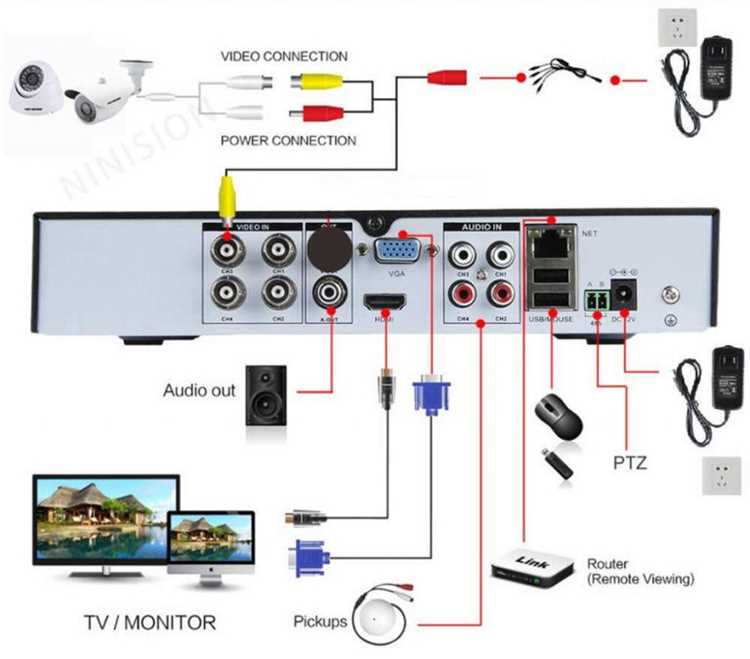
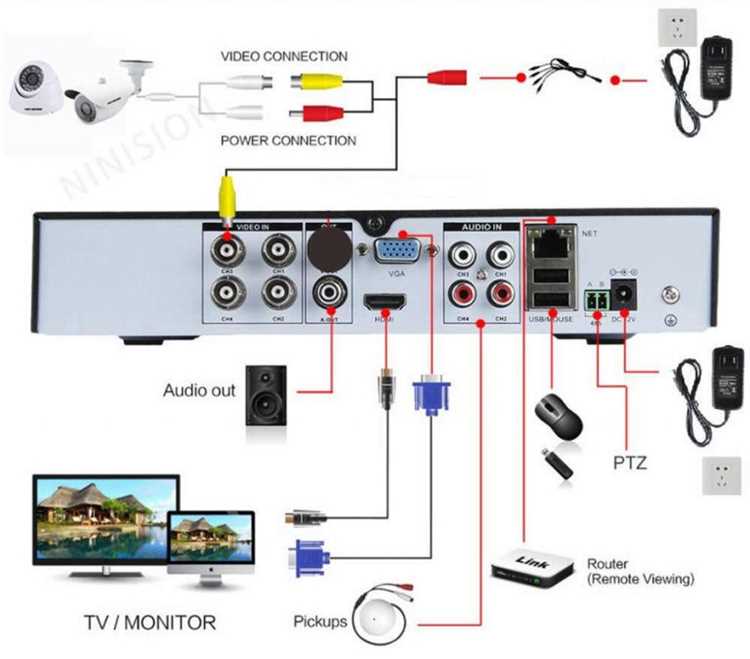
Для начала подготовки к подключению питания требуется внимательно изучить инструкцию устройства, которая содержит схему подключения. Важно обеспечить надежное питание и защиту от возможных скачков напряжения.
Необходимые компоненты включают источник питания, который соответствует параметрам устройства, и соединительные провода. Рекомендуется использовать качественный блок питания на 12 В, поскольку большинство моделей требуют этого напряжения.
Первая операция – подключение проводов от источника к терминалам устройства. Обычно на задней панели расположены входы для подключения питания. Полярность имеет значение: красный провод обычно соответствует положительному контакту, а черный – отрицательному. Неправильное соединение может вывести оборудование из строя.
Если имеется возможность, желательно использовать предохранитель для защиты от короткого замыкания. При установке предохранителя выберите соответствующий номинал, чтобы он отключал питание при превышении допустимыми параметрами.
После подключения всех необходимых проводов рекомендуется проверить работоспособность устройства. Для этого включите питание и убедитесь, что индикаторы на передней панели загораются, что свидетельствует о правильном подключении.
Обратите внимание на то, что идеальные условия для работы регистраторов – это стабильное напряжение и отсутствие резких колебаний. Подбор качественного источника питания и правильное подключение существенно увеличат срок службы устройства.
Настройка разрешения и кадровой частоты
Для достижения наилучшего качества записи важна правильная настройка разрешения и частоты кадров. Наиболее распространенные значения: 1080p с частотой 30 кадров в секунду (к/с) и 720p с 60 к/с. Выбор параметров зависит от условий съемки и целей.
Разрешение влияет на четкость изображения. Для дневной съемки подойдут 1080p, позволяющее получить детализированные кадры. В условиях плохого освещения лучше выбрать более низкое разрешение, чтобы минимизировать шум и улучшить видимость объектов.
Частота кадров определяет плавность видео. 30 к/с подходит для спокойной обстановки, тогда как 60 к/с рекомендовано для динамичных ситуаций, например, на дороге с быстрым движением. Выбор 60 к/с обеспечит более четкую картину в движении, улучшая восприятие при просмотре записи.
Важное значение имеет и выбор формата записи. При установке разрешения на 1080p лучше использовать формат .mp4, а при 720p можно рассмотреть .avi для уменьшения размера файла без значительной потери качества.
Для регулировки параметров, перейдите в меню настройки устройства. Измените значения разрешения и частоты кадров, затем подтвердите изменения. Рекомендуется проводить тестовую запись, чтобы оценить качество и при необходимости скорректировать настройки. Подбор оптимальных параметров обеспечит высокое качество записи и позволит получить четкие детали критически важных моментов на дороге.
Функция записи на парковке: активация
Для активации режима записи в условиях парковки выполните следующие шаги. Сначала убедитесь, что устройство подключено к источнику питания, способному обеспечить функционирование во время простоя. Обычно требуется внешний аккумулятор или постоянная подача энергии от автомобиля.
Далее необходимо перейти в меню настроек. Для этого воспользуйтесь кнопками на корпусе, чтобы открыть раздел, отвечающий за параметры записи. Ищите пункт, связанный с охраной или записью на парковке.
Выберите опцию, которая активирует съемку при обнаружении движения или при запуске системы зажигания. Обратите внимание на доступные настройки чувствительности датчика. Если функция включена, устройство будет автоматически записывать происходящее вокруг, когда обнаружит движение или вибрацию.
После настройки обязательно протестируйте функцию. Оставьте транспортное средство на месте и проверьте, активируется ли запись при движении вблизи. Убедитесь, что все параметры правильно настроены для надежного функционирования в разных условиях.
Рекомендуется периодически проверять сохраненные файлы и состояние накопителя, чтобы избежать переполнения и потери важных записей. На некоторых моделях доступна функция автоматического удаления старых файлов, что способствует эффективному использованию памяти.
Управление режимами записи: краткое руководство
Для начала ознакомьтесь с панелью управления. На ней расположены кнопки, отвечающие за разные режимы записи. Важно знать, что существуют как автоматические, так и ручные настройки.
Режим постоянной записи позволяет фиксировать все события подряд. При этом старые файлы автоматически заменяются новыми по принципу «перезапись старейшего». Для активации этого варианта нужно установить переключатель в соответствующее положение.
Детектор движения активируется в нужный момент. Система включает запись только при обнаружении изменений в поле зрения. Настройте чувствительность, чтобы избежать ложных срабатываний. Это помогает сэкономить память устройства.
Режим аварийной записи запускается при активации датчика удара. Записанный материал сохраняется отдельно, не подлежит перезаписи. Убедитесь, что этот режим активирован во время поездок.
Смена между режимами осуществляется с помощью специальной кнопки на корпусе. Четко следуйте индикатору на дисплее. Если режим не меняется, проверьте подключение устройства к источнику питания.
Дополнительные настройки доступны через меню. Здесь можно выбирать качество записи: от высококачественного до стандартного. Следует учитывать, что более высокое качество требует больше пространства на карте памяти.
Регулярно обновляйте прошивку, чтобы обеспечить корректную работу всех функций. Это важно для совместимости с новыми режимами и улучшениями системы.
Храните важные записи в защищённой папке, чтобы избежать случайного удаления. Используйте функции резервного копирования, если они предусмотрены.
Монтаж и настройка дополнительного оборудования
Для оптимального функционирования регистратора важно правильно установить сопутствующие детали. Рассмотрим ключевые аспекты монтажа и настройки оборудования.
- Выбор места установки
- Предпочтительное расположение — в центре лобового стекла, для равномерного обзора.
- Избегайте установки в зоне работы подушек безопасности.
- Убедитесь в отсутствии препятствий перед объективом для получения четкого изображения.
- Подключение питания
- Используйте адаптеры, входящие в комплект. Не стоит подключать через ненадежные источники.
- Оптимально подключать к прикуривателю, чтобы устройство автоматически включалось при старте авто.
- Подключение дополнительных камер
- При наличии задней или боковых камер важно проверить совместимость с регистратором.
- Используйте высококачественные кабели для минимизации потерь сигнала.
- Правильное крепление камер необходимо для их стабильного работы в любое время.
- Настройка параметров
- Перейдите в меню устройства, выберите раздел настроек.
- Настройте разрешение записи: более высокое обеспечит лучшую детализацию, но увеличит объем хранилища.
- Регулируйте чувствительность датчика движения, учитывая особенности вашего окружения.
- Тестирование системы
- После установки осуществите пробную запись, чтобы проверить качество видео и работоспособность функций.
- Убедитесь, что все камеры корректно отображают изображение.
Соблюдение инструкций и рекомендаций поможет наладить бесперебойную работу системы записи, обеспечивая безопасность на дороге.
Передача записей на компьютер: пошаговая инструкция
Для переноса файлов с устройства на ПК выполните следующие шаги:
Шаг 1: Подключите аппарат к компьютеру с помощью USB-кабеля. Убедитесь, что оба устройства включены. При подключении на экране должен появиться соответствующий режим.
Шаг 2: Перейдите в меню устройства. Найдите опцию ‘Передача данных’ или аналогичное название. Выберите соответствующий режим, чтобы система определила устройство на компьютере.
Шаг 3: На экране ПК откройте ‘Этот компьютер’ или ‘Мой компьютер’. Найдите имя подключенного устройства. Оно будет отображаться как отдельный диск.
Шаг 4: Откройте папку устройства. Вся мультимедийная информация обычно хранится в каталоге ‘Video’ или ‘Записи’.
Шаг 5: Выберите нужные файлы для передачи. Зажмите клавишу Ctrl и щелкайте по записям, чтобы выделить их. Чтобы выбрать все файлы, используйте сочетание Ctrl + A.
Шаг 6: Кликните правой кнопкой мыши на выделенных файлах и выберите ‘Копировать’. Перейдите в нужную папку на вашем ПК, кликните правой кнопкой по свободному месту и выберите ‘Вставить’.
Шаг 7: Дождитесь завершения передачи файлов. Время зависит от общего объема данных.
Шаг 8: После завершения отключите устройство от компьютера безопасным способом. Найдите иконку ‘Извлечь устройство’ в системном трее, щелкните по ней и следуйте инструкциям.
Теперь видеофайлы доступны на вашем ПК для просмотра или редактирования. Регулярное сохранение записей поможет избежать потери данных.
Обслуживание и чистка устройства
Регулярное обслуживание поможет поддерживать высокое качество записи и продлить срок службы аппарата. Рекомендуется выполнять чистку и проверку прибора по установленному графику.
Ключевые аспекты обслуживания:
- Очистка линз: Используйте микрофибровую ткань для протирки. Не применяйте агрессивные химикаты, так как они могут повредить покрытие. Рекомендуется выполнять данную процедуру каждые пару недель.
- Проверка креплений: Убедитесь, что устройство надежно закреплено. Периодически проверяйте крепежные элементы на наличие повреждений или ослаблений.
- Обновление ПО: Следите за обновлениями программного обеспечения. Установка новых версий улучшает функционал и может устранить ошибки.
- Эксплуатационные параметры: Контролируйте температуру работы. Не допускайте перегрева, размещая устройство в местах с хорошей вентиляцией.
- Проверка кабелей: Регулярно осматривайте электропровода на предмет износа. Поврежденные кабели заменяйте для предотвращения короткого замыкания.
Важные рекомендации по чистке:
- Выключите прибор перед чисткой.
- Применяйте чистящие средства, предназначенные для электроники, и следуйте инструкциям.
- Избегайте попадания влаги внутрь устройства.
- Не используйте абразивные материалы для удаления загрязнений.
Создание привычки обращаться к обслуживанию позволит поддерживать оптику и электронные компоненты в наилучшем состоянии, что значительно повысит качество записи.
Решение распространённых проблем с устройством
При эксплуатации данного устройства могут возникать ряд ситуаций, требующих внимания. Рассмотрим наиболее распространённые проблемы и способы их устранения.
| Проблема | Решение |
|---|---|
| Нет изображения на экране | Проверьте, правильно ли подключен экран. Убедитесь, что устройство включено и функционирует. Возможно, потребуется перезагрузка. |
| Запись не начинается | Проверьте, достаточно ли свободного места на карте памяти. Если память заполнена, удалите ненужные файлы или замените карту. |
| Проблемы с качеством записи | Убедитесь, что устройство настроено на оптимальное качество видео. Проверьте состояние объектива, очистите его при необходимости. |
| Не удаётся воспроизвести записи | Проверьте, поддерживаемый ли формат видео используемым плеером. Попробуйте использовать другой медиаплеер для воспроизведения файлов. |
| Устройство не заряжается | Проверьте зарядное устройство и кабель на наличие повреждений. Попробуйте подключить к другому источнику питания. |
| Сброс настроек не происходит | Убедитесь, что процедура сброса выполняется правильно согласно инструкции. Попробуйте повторить действия. |
| Звук низкого качества | Проверьте настройки звука. Очистите микрофон от загрязнений, которые могут влиять на качество записи. |
Следуя этим рекомендациям, можно существенно улучшить работу устройства и избежать частых проблем. Если неполадки продолжаются, стоит обратиться в сервисный центр для профессиональной диагностики.