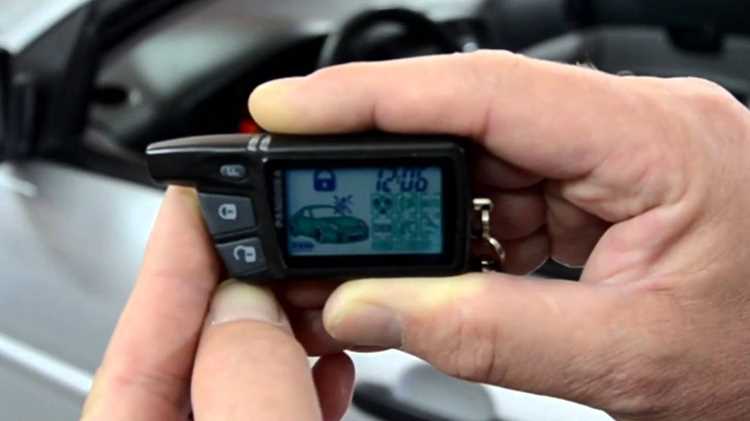
Технические средства безопасности обеспечивает владельцам автомобилей надежную защиту, и данная модель выделяется среди предложений на рынке. Ее функционал включает множество возможностей, направленных на повышение уровня охраны, начиная от простых сигналов тревоги и заканчивая сложными системами автоматизации. Многие пользователи отмечают высокую степень адаптивности решения к различным условиям эксплуатации.
Живое взаимодействие с пользователем представлено через понятный интерфейс, позволяющий настройку и мониторинг состояния в реальном времени. Приложение для мобильных устройств делает процесс управления комфортным и интуитивно понятным. Благодаря четкой интеграции, контролировать безопасность автомобиля можно из любой точки, оставаясь при этом в курсе всех событий.
Также стоит отметить возможность подключения дополнительных модулей, что расширяет сферу применения устройства. Например, возможность установки датчиков ударов, оповестителей о движении и других модулей, что позволяет создать индивидуальную систему охраны для каждого водителя. Это подтверждает высокие технические характеристики, что в сочетании с современными технологиями делает устройство конкурентоспособным среди аналогичных предложений.
- Общие характеристики
- Установка охранного комплекса: пошаговое руководство
- Настройка параметров через панель управления
- Как подключить охранную систему к мобильному приложению
- Проблемы с распознаванием устройства и их решение
- Мониторинг состояния системы в режиме реального времени
- Функции защиты и их настройка в панели управления
- Основные функции защиты
- Порядок настройки функций
- Рекомендации по настройке
- Обновление прошивки и его необходимость
- Часто задаваемые вопросы о Pandora 115 в диспетчере устройств
Общие характеристики
Новая модель охранной системы обладает широким спектром функций, обеспечивающих надежную защиту транспортного средства. В первую очередь стоит отметить наличие встроенного GSM-модуля, что позволяет управлять системой дистанционно через мобильное приложение. Это делает контроль за состоянием автомобиля более удобным и оперативным.
Также устройство поддерживает функцию мониторинга местоположения, что благодаря GPS обеспечит быструю реакцию в случае несанкционированного перемещения. Запись данных о передвижении ведется с высокоточным определением, что полезно как для водителей, так и для владельцев автопарков.
Ключевой особенностью является возможность интеграции с другими системами безопасности, что позволяет создать многоуровневую защиту. Использование радиоканала обеспечивает надежную связь, исключая возможность глушения сигнала.
Для упрощения установки предусмотрена возможность подключения дополнительных аксессуаров, таких как датчики удара и наклона, что расширяет функциональные возможности системы.
Управление настройками осуществляется через интуитивно понятный интерфейс приложения, доступного на основных мобильных платформах. Кроме того, предусмотрен голосовой контроль, что добавляет удобства в эксплуатации.
Энергетическая независимость устройства достигается благодаря встроенному аккумулятору, который обеспечит работу системы в случае отключения питания, что является важным аспектом для качественной защиты.
Из-за интегрированных функций управления и мониторинга, данная модель подойдет как для личного, так и коммерческого использования, обеспечивая владельцам уверенность в сохранности их транспорта.
Установка охранного комплекса: пошаговое руководство
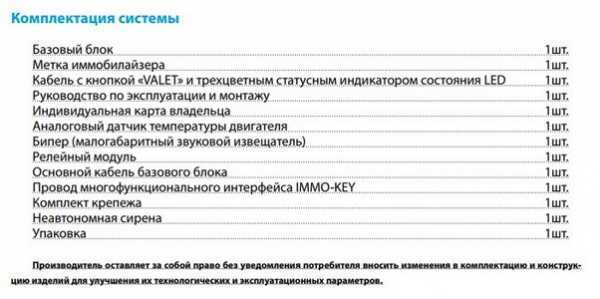
Перед началом установки проверьте наличие всех необходимых компонентов: главный блок, датчики, брелоки, жгуты проводов и крепежные элементы. Зарядите все аккумуляторы в брелоках и прочих устройствах.
1. Определите место для установки. Выберите скрытое, но доступное место для блока управления. Это может быть под панелью приборов или в автомобиле в труднодоступном месте.
2. Подготовьте необходимые инструменты: отвертки, плоскогубцы, изоленту, мультиметр. Убедитесь, что все под рукой, чтобы избежать лишних перемещений во время работы.
3. Начните с подключения блока питания. Подключите провода к аккумулятору автомобиля, следуя схеме, обычно представленной в инструкции. Обратите внимание на полярность.
4. Установите основные датчики. Крепите их так, чтобы они не были видны, но могли эффективно выполнять свои функции. Задействуйте клейкую ленту или крепежные элементы, если это необходимо.
5. Подключите проводку. Прокладывайте провода аккуратно, избегая соприкосновения с острыми краями и движущимися частями. Используйте изолирующую ленту для защиты соединений.
6. Установите дополнительные элементы, такие как датчики удара и движения. Лучшими местами для них будут углы машины и зоны, потенциально подверженные воздействию злоумышленников.
7. Проверьте соединения и функцию системы. Включите питание и протестируйте каждое устройство. Убедитесь, что сигналы передаются и устройство реагирует на команды с брелока.
8. Закрепите провода и закройте доступ к блоку управления. Убедитесь, что все элементы надежно зафиксированы и не могут высвободиться во время движения автомобиля.
9. Настройте систему согласно руководству пользователя. Введите все нужные параметры через меню или приложение, если такое предусмотрено.
10. Проведите финальное тестирование. После завершения следует пройтись по всем функциям и удостовериться, что система работает корректно во всех режимах.
Настройка параметров через панель управления
Для доступа к настройкам системы, необходимо открыть панель управления. После этого следуйте приведенным рекомендациям.
- Подключение устройства: Убедитесь, что ваша система правильно подключена к компьютеру. Проверьте кабели и соединения.
- Запуск программного обеспечения: Откройте приложение, которое отвечает за взаимодействие с системой. Убедитесь, что вы используете последнюю версию программного обеспечения.
- Выбор устройства: Появится список всех доступных систем. Выберите необходимую для редактирования.
- Настройка параметров: В меню найдите раздел с настройками. Здесь доступны различные опции, такие как:
- Настройка сигналов;
- Выбор режимов работы;
- Настройка таймеров и задержек;
- Сохранение изменений: После внесения всех правок, не забудьте сохранить изменения. Это можно сделать через кнопку «Сохранить» или аналогичную.
Если возникают трудности с определенными пунктами, обратитесь к документации или найдите дополнительные ресурсы онлайн. Важно следовать инструкциям, чтобы избежать ошибок и гарантировать корректную работу системы.
Как подключить охранную систему к мобильному приложению
Для интеграции охранной системы с мобильным приложением необходимо выполнить ряд шагов. Прежде всего, убедитесь, что у вас есть доступ к интернету и необходимое программное обеспечение.
1. Установите приложение. Скачайте и установите соответствующее приложение из магазина приложений вашего устройства. Убедитесь, что оно совместимо с моделью вашей системы.
2. Создайте учетную запись. Запустите приложение и зарегистрируйте новый аккаунт. В процессе регистрации потребуется ввести адрес электронной почты и создать пароль.
3. Настройка устройства. Откройте меню приложения и выберите опцию добавления нового устройства. Вам будет предложено ввести уникальный код, который часто находится на множестве документов, связанных с установкой системы или на самом устройстве.
4. Подключение к Wi-Fi. Важно вручную настроить Wi-Fi соединение охранного механизма. Перейдите в настройки системы, выберите сеть Wi-Fi и введите пароль от вашей беспроводной сети.
5. Синхронизация с приложением. После подключения к интернету вернитесь в приложение и завершите процесс настройки, следуя инструкциям на экране. В большинстве случаев, необходимо подтвердить подключение через код или QR-код.
6. Завершение настройки. После успешной синхронизации приложение предложит провести тестирование функций. Убедитесь, что все уведомления и функции работают корректно.
При выполнении указанных действий вы сможете управлять охранной системой напрямую с вашего мобильного устройства, получать уведомления и контролировать состояние элементов в реальном времени.
Проблемы с распознаванием устройства и их решение

При подключении системы к компьютеру могут возникать различные сложности, связанные с определением устройства. Вот несколько распространённых вопросов и подходов к их разрешению.
Первым делом стоит убедиться, что программное обеспечение актуально. Устаревшие версии драйверов могут стать причиной неправильной работы. Рекомендуется проверить наличие обновлений на официальном сайте производителя.
Если устройство не отображается, проверьте, правильно ли подключены все кабели. Поврежденные или некачественные соединения также могут вызвать сбой в распознавании. Попробуйте использовать другой USB-порт или заменить кабель.
Иногда проблемы возникают из-за конфликтов с другими программами. В этом случае необходимо закрыть все ненужные приложения, которые могут конкурировать за ресурсы системы. Например, антивирусные программы иногда блокируют определенные устройства, поэтому временное отключение защиты может помочь.
Если после всех перечисленных действий проблема сохраняется, попробуйте открыть менеджер устройств. Это даст возможность выявить, есть ли устройства с проблемами. Если отображается значок с восклицательным знаком, следует обновить драйвер или удалить устройство, а затем перезагрузить компьютер. Система попытается установить устройство повторно.
Вот таблица с распространёнными проблемами и способами их устранения:
| Проблема | Решение |
|---|---|
| Устройство не определяется | Проверьте соединения и обновите драйверы |
| Конфликт с другими программами | Закройте ненужные приложения и временно отключите антивирус |
| Ошибка в менеджере устройств | Удалите устройство и перезагрузите компьютер |
| Проблемы с кабелем | Используйте другой USB-порт или замените кабель |
Используя эти методы, вы сможете устранить основные причины, мешающие правильному функционированию системы. Регулярное обслуживание и тщательная проверка подключения помогут избежать большинства проблем.
Мониторинг состояния системы в режиме реального времени
Данный механизм позволяет осуществлять наблюдение за рабочими параметрами системы непосредственно в реальном времени. Пользователи могут получать сведения о текущем состоянии и возможных отклонениях с помощью интеграции с мобильными приложениями и ПК.
Основной функционал заключается в следующем:
- Информирование о событиях: Благодаря системе уведомлений, пользователь получает оповещения о различных событиях, таких как активация или деактивация, а также изменения в состоянии.
- Удаленный доступ: Подключение через интернет дает возможность управлять системой из любой точки, предоставляя гибкость в контроле.
Для более точного мониторинга рекомендуем:
- Использовать мобильные приложения: Современные решения предлагают интуитивно понятный интерфейс и наглядную статистику.
- Настраивать индивидуальные уведомления: Это поможет точнее следить за критически важными событиями без необходимости анализа всей информации.
- Регулярно обновлять программное обеспечение: Обновления могут содержать улучшения функционала и безопасность.
Эти аспекты обеспечивают высокий уровень контроля и доверия к системе, позволяя пользователям эффективно реагировать на изменения и принимать обоснованные решения.
Функции защиты и их настройка в панели управления
Система безопасности предоставляет ряд функций, направленных на защиту автомобиля от несанкционированного доступа. Настройка этих функций выполняется через панель управления, что позволяет пользователю адаптировать систему под свои потребности.
Основные функции защиты
- Датчик движения: активация при изменении положения автомобиля. Рекомендуется установить чувствительность на средний уровень для исключения ложных срабатываний.
- Защита периметра: при нарушении зоны охраны система срабатывает сигналом. Настройка включает выбор времени задержки перед срабатыванием.
- Иммобилайзер: блокировка двигателя при попытке несанкционированного запуска. Работает автоматически при выключении зажигания.
- Автозапуск: функция позволяет дистанционно запускать мотор в определенное время. Настраивается через специальное меню, где задаются параметры запуска.
Порядок настройки функций
- Откройте панель управления системы.
- Выберите раздел ‘Функции защиты’.
- Настройте необходимые параметры, используя меню и доступные опции.
- Сохраните изменения и протестируйте работу функций.
Рекомендации по настройке
- Регулярно проверяйте состояние всех датчиков, чтобы избежать проблем с работоспособностью системы.
- Учитывайте условия эксплуатации, чтобы настроить чувствительность системы в зависимости от места установки.
- При необходимости обратитесь к руководству пользователя для детального изучения функционала.
Применение данных функций значительно улучшает безопасность транспортного средства и позволяет значительно сократить риски связанных с угонами или повреждениями. Настройка позволяет защитить автотранспорт под индивидуальные предпочтения владельца.
Обновление прошивки и его необходимость
Периодическое обновление программного обеспечения способствует исправлению ошибок и добавлению новых функций. Такие мероприятия позволяют улучшить взаимодействие с устройством, а также увеличить его защитные характеристики. Многие пользователи не подозревают, что устаревшая версия может содержать уязвимости, что делает их системы доступны для внешних вмешательств.
Следует учитывать, что производители часто публикуют улучшения, основанные на отзывах пользователей и выявленных проблемах. Это означает, что обновление может устранить недостатки, о которых вы могли и не догадываться. Например, исправление может касаться повышения стабильности работы радиоканалов или улучшения отклика системы.
Регулярное обновление также позволяет использовать новые функции, которые могут значительно упрощать процессы. В частности, некоторые версии программного обеспечения могут включать поддержку новых стандартов связи или интеграцию с мобильными приложениями, что повышает функциональность и удобство использования.
Процедура обновления, как правило, не занимает много времени и может быть выполнена через компьютер с использованием специального программного обеспечения или через мобильное приложение. Важно следовать инструкциям производителя, чтобы избежать возможных сбоев. Неправильное выполнение обновления может привести к сбоям в работе или даже потере доступа к управляющей системе.
Пользователям рекомендуется периодически проверять наличие обновлений и не откладывать их установку. Это действие не только продлевает срок службы устройства, но и обеспечивает надёжную защиту от потенциальных угроз. Техническая поддержка чаще всего предоставляет актуальные данные о новых версиях, поэтому стоит обращаться за советом к специалистам при возникновении вопросов.
Часто задаваемые вопросы о Pandora 115 в диспетчере устройств
Как подключить систему к компьютеру? Сначала необходимо установить драйвера, которые идут в комплекте с устройством. После установки можно подключить его к ПК через USB-кабель для возможности управления и настройки.
Какие функции доступны через интерфейс? В меню управления можно настроить различные параметры, такие как sensitivity, режимы срабатывания и опции уведомлений. Все доступные функции подробно описаны в инструкции к устройству.
Как обновить программное обеспечение? Для обновления необходимо зайти в раздел ‘Обновления’ в интерфейсе управления и следовать инструкциям. Рекомендуется периодически проверять наличие новых версий, чтобы использовать все актуальные функции.
Как решить проблемы с распознаванием устройства? Если операционная система не распознает устройство, первое, что стоит сделать, это проверить соединения и убедиться в правильности установки драйверов. Попробуйте подключить его к другому USB-порту или переустановить драйвера.
Как изменить настройки уведомлений? В разделе ‘Настройки’ можно выбрать предпочтительные методы уведомлений. Поддерживаются как звуковые, так и визуальные сигналы. Убедитесь, что вы сохранили изменения перед выходом из меню.
Где найти техническую поддержку? Поддержка доступна через официальный сайт, где можно найти раздел с часто задаваемыми вопросами, загрузить обновления и получить контакты службы поддержки для решения индивидуальных проблем.
Как проверить состояние системы? В интерфейсе представлена возможность быстро проверить состояние всех подключенных компонентов, включая уровень заряда и общие параметры работоспособности. Регулярная проверка поможет избежать неполадок.